Hướng dẫn sử dụngUser guide
Dùng iPhone làm điều khiển TVUse your iPhone as a TV remote
TV Remote biến iPhone thành chiếc điều khiển cho TV trong nhà. Bạn chuyển kênh, chỉnh âm lượng, mở YouTube hay Netflix, gõ chữ tìm phim và chiếu ảnh lên TV, tất cả qua Wi-Fi.
TV Remote turns your iPhone into a remote for the TV at home. Change channels, adjust the volume, open YouTube or Netflix, type to search, and show photos on the TV, all over Wi-Fi.
- Bật TV.Turn on the TV. TV cần đang mở, không ở chế độ tắt hẳn.The TV must be on, not fully powered off.
- Cùng một Wi-Fi.Same Wi-Fi. iPhone và TV phải dùng chung mạng Wi-Fi trong nhà.Your iPhone and TV must use the same home Wi-Fi network.
- iPhone iOS 17.6 trở lên.iPhone with iOS 17.6 or later. Cài app TV Remote từ App Store.Install TV Remote from the App Store.
TV dùng được: Samsung, LG, Roku, TV chạy Android TV hoặc Google TV (như Sony, TCL, Philips), Vizio, Amazon Fire TV và Apple TV.
Works with: Samsung, LG, Roku, TVs running Android TV or Google TV (such as Sony, TCL, Philips), Vizio, Amazon Fire TV and Apple TV.
Phần 1Part 1
Mở app lần đầuFirst launch
Chỉ cần làm một lần. Từ lần sau, app tự mở màn điều khiển và kết nối lại TV bạn dùng gần nhất.
You only do this once. Next time, the app opens the remote and reconnects to the TV you used last.
-
Bấm “Tìm TV của tôi”Tap “Find My TV”
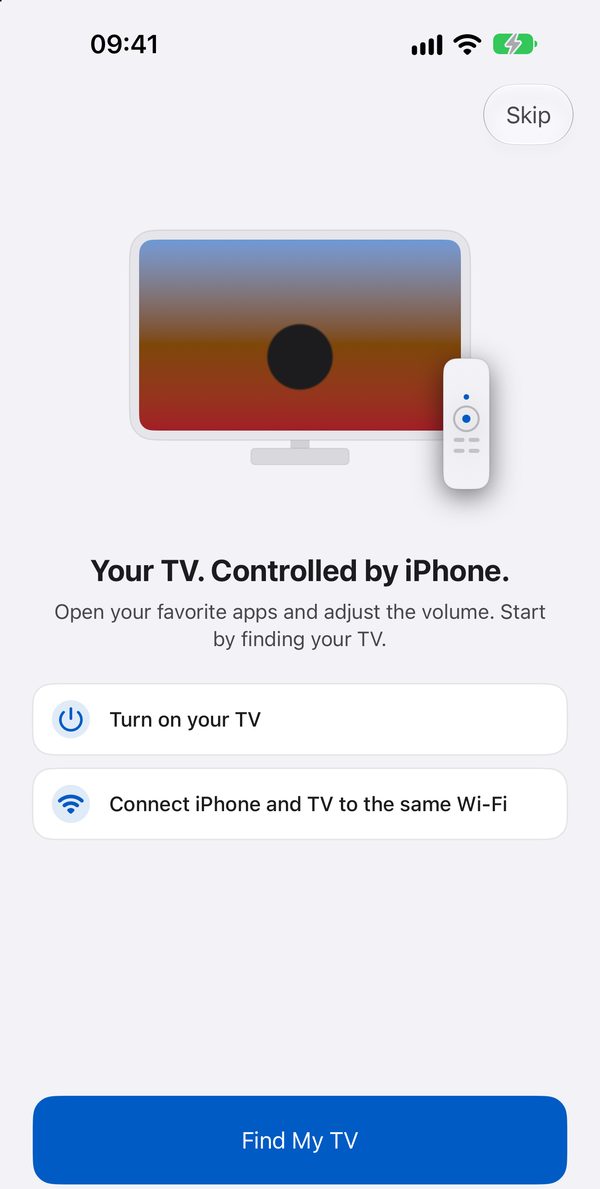
Màn chào nhắc hai việc: bật TV và cho iPhone với TV dùng chung Wi-Fi. Làm xong thì bấm nút xanh Tìm TV của tôi.
The welcome screen reminds you of two things: turn on the TV, and put your iPhone and TV on the same Wi-Fi. Then tap the blue Find My TV button.
-
Cho phép “Mạng cục bộ”Allow “Local Network”
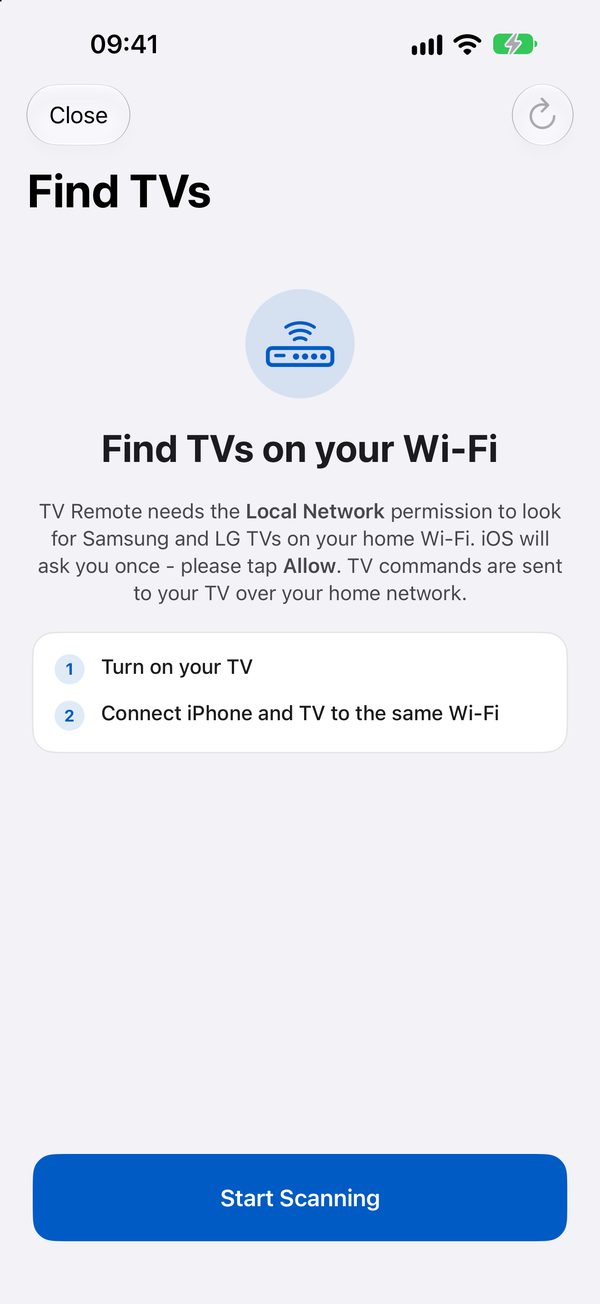
App cần quyền Mạng cục bộ để tìm TV trong nhà. Bấm Bắt đầu quét. iPhone sẽ hiện một hộp thoại hỏi quyền, hãy chọn Cho phép.
The app needs Local Network access to find TVs at home. Tap Start Scanning. Your iPhone shows a permission pop-up; choose Allow.
Quan trọng: nếu chọn “Không cho phép”, app sẽ không thấy TV nào. Cách bật lại có ở phần Khi gặp sự cố.
Important: if you choose “Don’t Allow”, the app can’t see any TV. See Troubleshooting to turn it back on.
Phần 2Part 2
Kết nối TVConnect your TV
App quét Wi-Fi và liệt kê các TV tìm được. Bạn chọn TV của mình rồi xác nhận trên màn hình TV.
The app scans your Wi-Fi and lists the TVs it finds. Pick yours, then confirm on the TV screen.
-
Chọn TV trong danh sáchPick your TV from the list
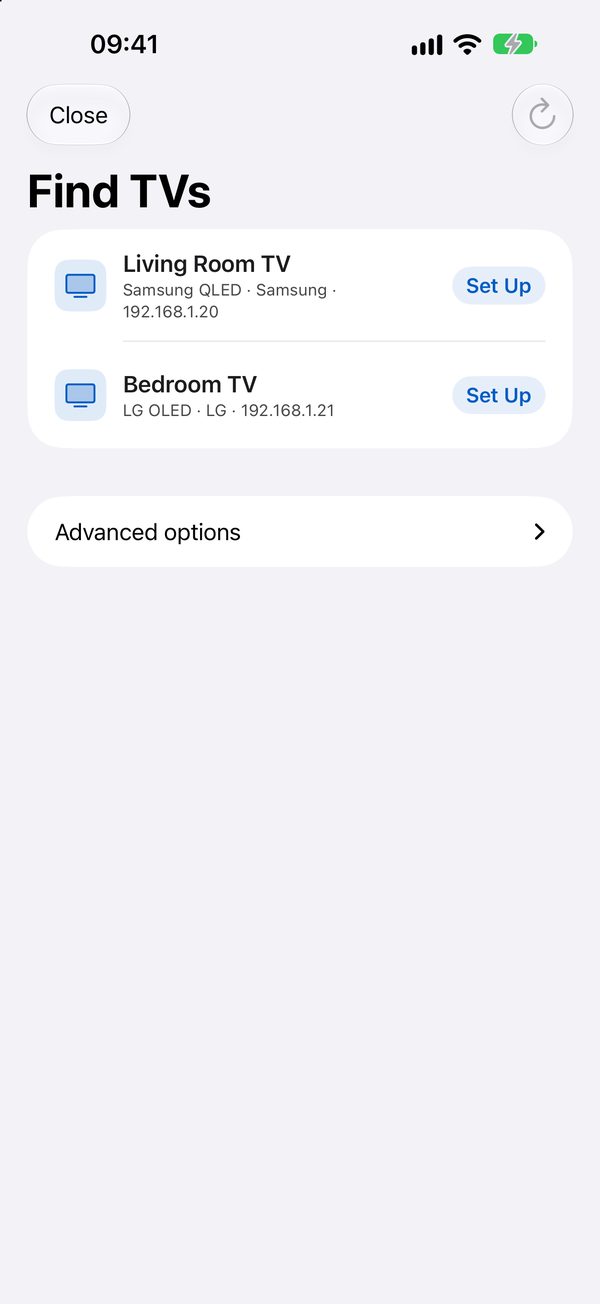
Màn Tìm TV hiện tên TV, hãng và địa chỉ. Chạm vào TV của bạn (nút Thiết lập hoặc Kết nối).
The Find TVs screen shows each TV’s name, brand and address. Tap your TV (the Set Up or Connect button).
Không thấy TV? Bấm biểu tượng ↻ để quét lại, hoặc mở Tùy chọn nâng cao để nhập địa chỉ IP (xem bước 3).
Don’t see it? Tap ↻ to scan again, or open Advanced options to enter the IP address (see step 3).
-
Xác nhận trên TVConfirm on the TV
Lần đầu kết nối, TV sẽ hỏi bạn. Mỗi hãng hỏi một kiểu, xem bảng bên dưới. Ví dụ: TV Android/Google TV hiện mã 6 ký tự, bạn gõ mã đó vào iPhone rồi bấm Ghép nối.
The first time, the TV asks you to confirm. Each brand asks differently (see the table below). For example, an Android/Google TV shows a 6-character code; type it on your iPhone and tap Pair.
Kết nối xong, app chuyển sang màn điều khiển và hiện chấm xanh Đã kết nối.
Once connected, the app opens the remote and shows a green Connected dot.
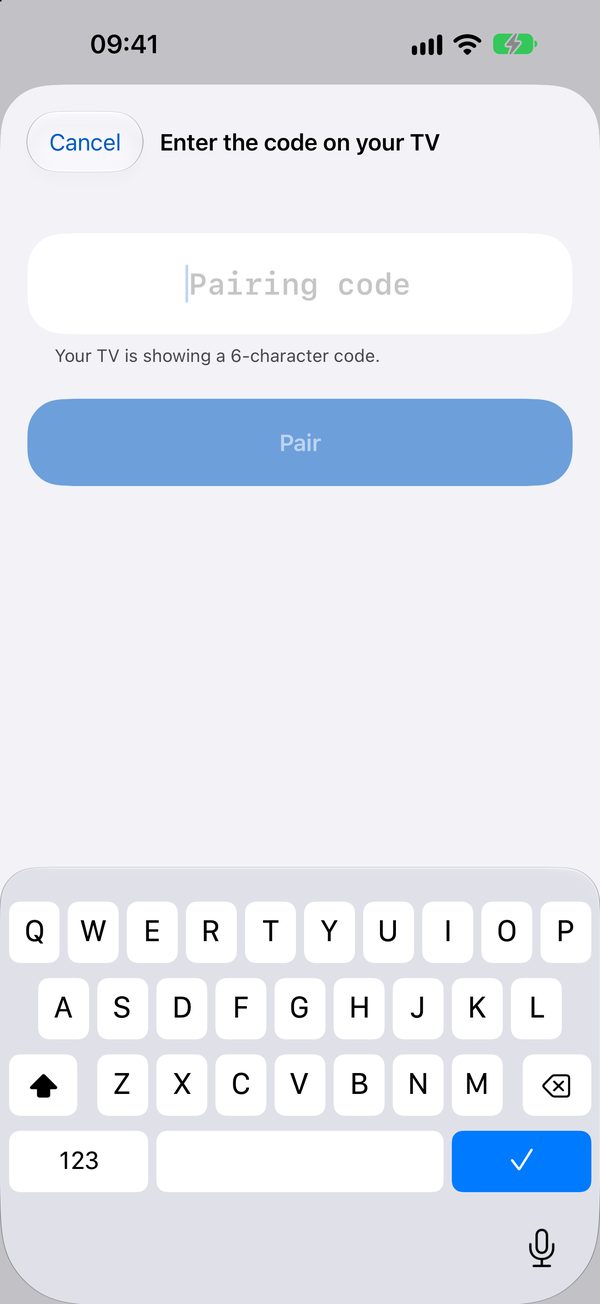
Android TV / Google TV: nhập mãAndroid TV / Google TV: enter the code
| Samsung | TV hiện hộp thoại hỏi quyền. Dùng remote gốc chọn Cho phép (Allow).The TV shows a pop-up. Use the TV’s own remote to select Allow. |
|---|---|
| LG | TV hiện yêu cầu ghép nối, chọn Đồng ý / Accept. Yêu cầu tự đóng sau khoảng 60 giây, nếu lỡ thì kết nối lại.The TV shows a pairing request; select Accept. It closes after about 60 seconds, so reconnect if you miss it. |
| Roku | Không cần xác nhận. Nếu app báo Roku bị hạn chế, xem Khi gặp sự cố.No confirmation needed. If the app says Roku control is limited, see Troubleshooting. |
| Android TV / Google TV | TV hiện mã 6 ký tự (số và chữ A–F). Gõ vào iPhone rồi bấm Ghép nối.The TV shows a 6-character code (digits and letters A–F). Type it on your iPhone and tap Pair. |
| Vizio | TV hiện mã PIN 4 số. Gõ vào iPhone.The TV shows a 4-digit PIN. Type it on your iPhone. |
| Fire TV | Cần bật Gỡ lỗi ADB trước (xem bước 4). Khi TV hỏi, chọn Cho phép (Allow).Turn on ADB Debugging first (see step 4). When the TV asks, select Allow. |
| Apple TV | TV hiện mã PIN 4 số. Xem phần Apple TV.The TV shows a 4-digit PIN. See Apple TV. |
-
Không tìm thấy? Thêm TV bằng địa chỉ IPNot found? Add the TV by IP address
- Ở tab TV, bấm dấu + (hoặc Tùy chọn nâng cao → Nhập IP thủ công…).
- On the TVs tab, tap + (or Advanced options → Enter IP manually…).
- Gõ địa chỉ IP của TV, ví dụ 192.168.1.20, rồi bấm Tiếp tục.
- Type the TV’s IP address, for example 192.168.1.20, then tap Continue.
- App nhận ra TV. Bấm Kết nối và xác nhận trên TV như bảng ở trên.
- The app recognises the TV. Tap Connect and confirm on the TV as in the table above.
Tìm IP ở đâu? Trong cài đặt mạng của TV.
Samsung: Cài đặt → Chung → Mạng → Trạng thái mạng → Cài đặt IP.
LG: Cài đặt → Mạng → Kết nối Wi-Fi → Cài đặt nâng cao.Where is the IP? In the TV’s network settings.
Samsung: Settings → General → Network → Network Status → IP Settings.
LG: Settings → Network → Wi-Fi Connection → Advanced Settings.Đôi khi app hỏi thêm Địa chỉ MAC của TV. Bạn xem nó cũng trong Cài đặt TV → Mạng, dạng AA:BB:CC:DD:EE:FF.
Sometimes the app also asks for the TV MAC address. It is in TV Settings → Network too, in the form AA:BB:CC:DD:EE:FF.
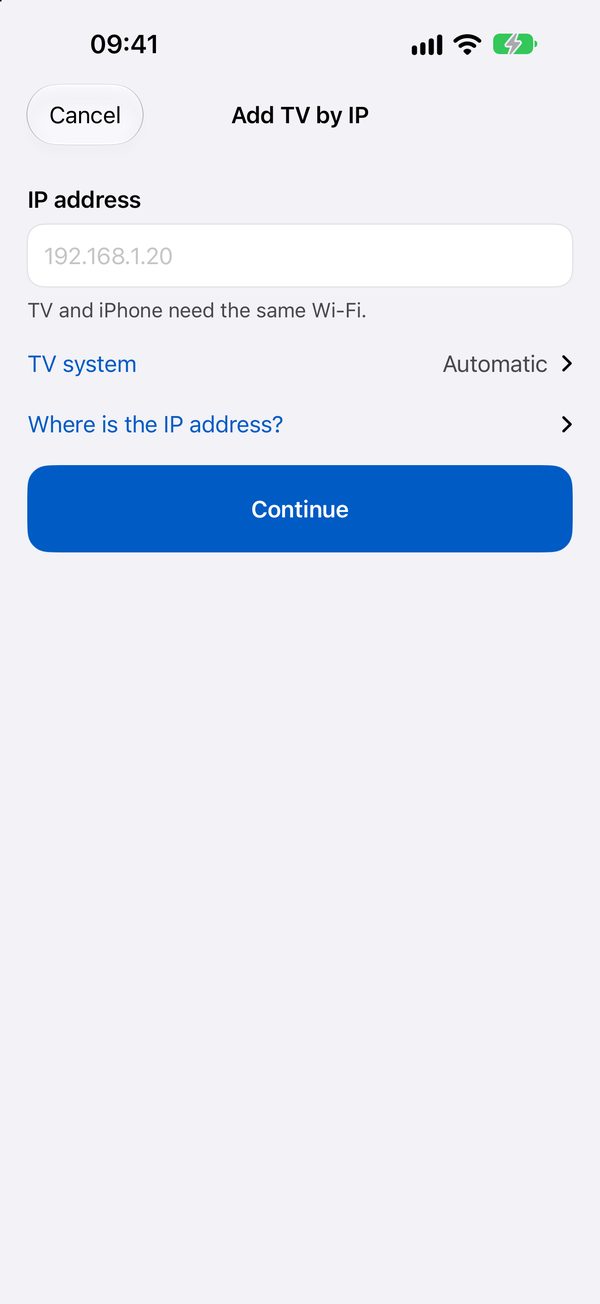
Gõ địa chỉ IPType the IP address
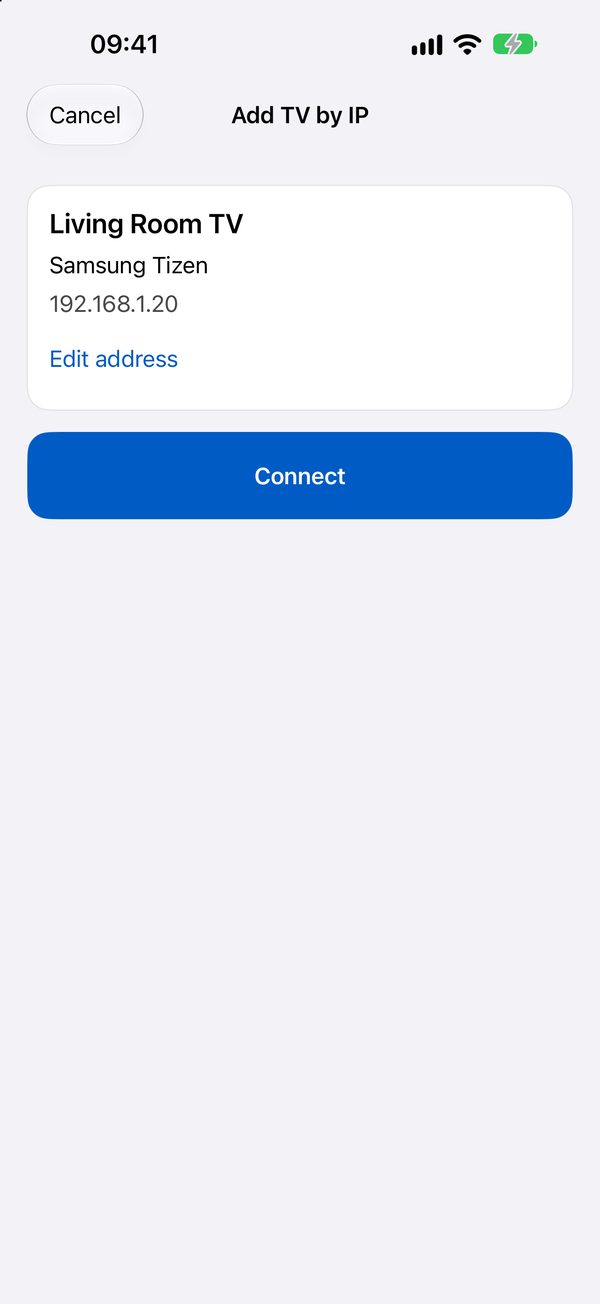
App đã nhận ra TVThe app found the TV
-
Riêng Fire TV: bật Gỡ lỗi ADBFire TV only: turn on ADB Debugging
- Trên Fire TV, mở Settings → My Fire TV.
- On the Fire TV, open Settings → My Fire TV.
- Chọn Developer Options. Nếu chưa thấy, mở About rồi nhấn vào tên Fire TV Stick vài lần.
- Select Developer Options. If it isn’t there, open About and click the Fire TV Stick name a few times.
- Bật ADB Debugging, rồi kết nối từ app.
- Turn ADB Debugging on, then connect from the app.
- TV hỏi có tin cậy iPhone này không: chọn Allow.
- The TV asks whether to trust this iPhone: select Allow.
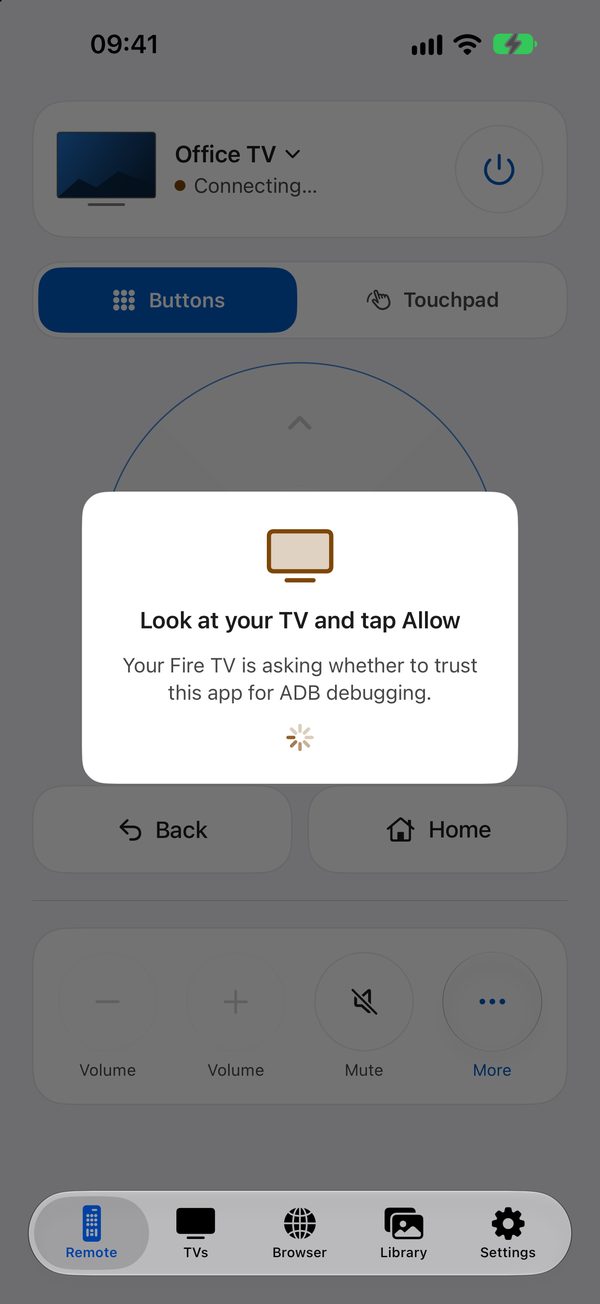
App nhắc bạn chọn Cho phép trên TVThe app reminds you to press Allow on the TV
Phần 3Part 3
Các nút điều khiểnRemote buttons
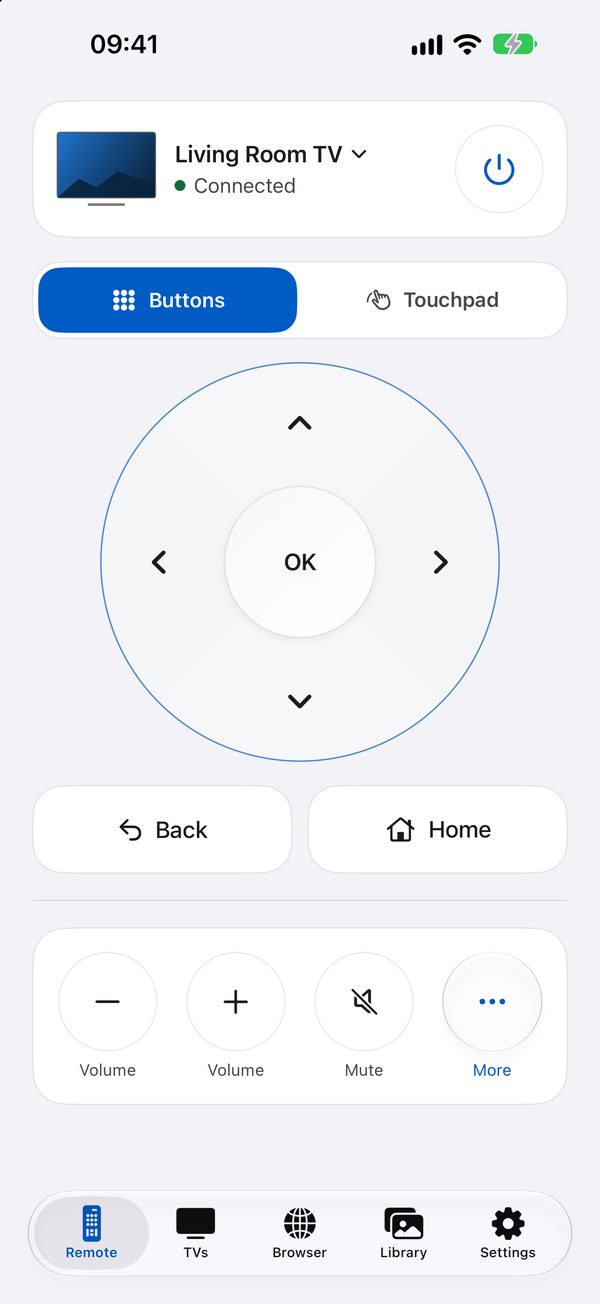
Tab Điều khiển giống chiếc remote của TV. Các số trên ảnh tương ứng với giải thích bên cạnh.
The Remote tab works like your TV’s remote. The numbers on the picture match the list beside it.
-
- 1Tên TV và trạng thái.TV name and status. Chấm xanh là đã kết nối. Chạm vào tên để đổi sang TV khác.A green dot means connected. Tap the name to switch to another TV.
- 2Nguồn.Power. Tắt TV (với một số TV, bật lại được).Turns the TV off (some TVs can also be turned back on).
- 3Nút bấm / Bàn di chuột.Buttons / Touchpad. Chuyển giữa vòng nút và bàn di chuột.Switch between the button ring and the touchpad.
- 4Vòng điều hướng và OK.Arrows and OK. Di chuyển lên, xuống, trái, phải; bấm OK để chọn. Giữ ngón tay trên mũi tên để di chuyển liên tục.Move up, down, left, right; press OK to select. Hold an arrow to keep moving.
- 5Quay lại.Back. Về màn hình trước trên TV.Go to the previous screen on the TV.
- 6Trang chủ.Home. Về màn hình chính của TV.Go to the TV’s home screen.
- 7Âm lượng − và +.Volume − and +. Giữ để tăng/giảm nhanh.Hold to change faster.
- 8Tắt tiếng.Mute. Bấm lần nữa để bật tiếng.Press again to unmute.
- 9Thêm.More. Mở phím số, nút phát/tạm dừng, kênh, nguồn vào, bàn phím và ứng dụng.Opens number keys, play/pause, channels, input, keyboard and apps.
Nút nào TV của bạn không hỗ trợ sẽ mờ đi hoặc không hiện.
Buttons your TV doesn’t support are dimmed or hidden.
1
2
3
4
5
6
7
8
9
-
Thanh tab ở dưới cùngThe tab bar at the bottom
- Điều khiểnRemoteCác nút điều khiển TV.The TV remote.
- TVTìm, thêm và đổi TV.Find, add and switch TVs.
- Trình duyệtBrowserXem web, phát video lên TV.Browse and play web video on TV.
- Thư việnLibraryChiếu ảnh, video của iPhone.Show iPhone photos and videos.
- Cài đặtSettingsGiao diện, Siri, trợ giúp.Appearance, Siri, help.
Phần 4Part 4
Bàn di chuộtTouchpad
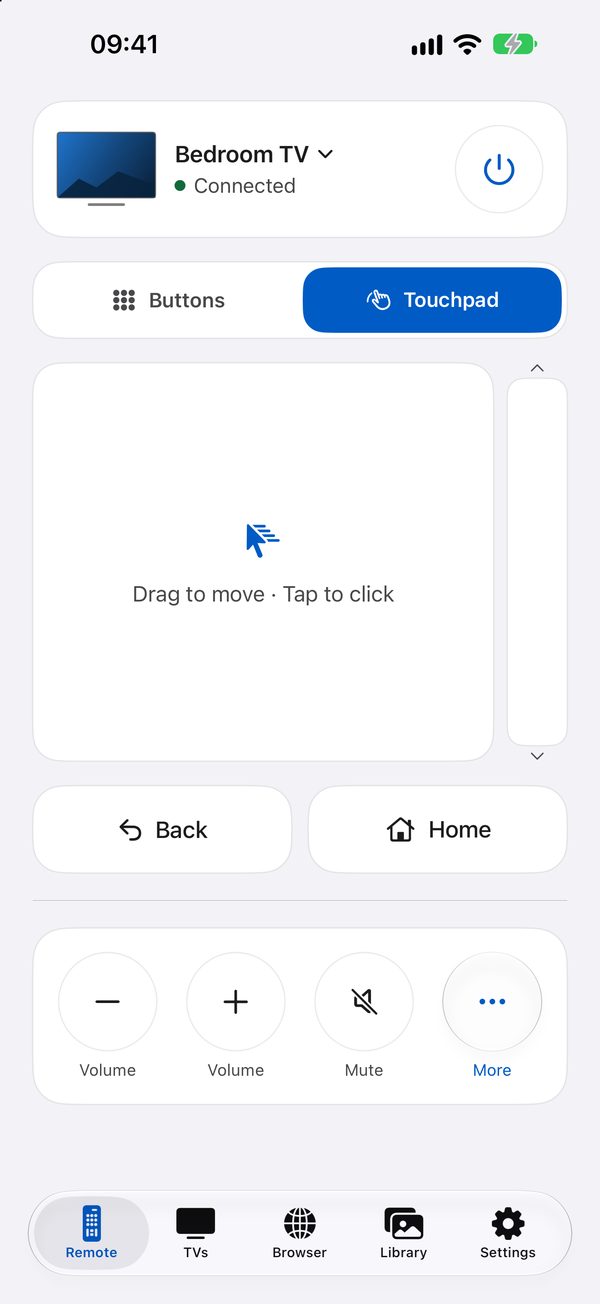
Thay vì bấm từng mũi tên, bạn vuốt trên một vùng trống như bàn di chuột laptop.
Instead of pressing arrows one by one, swipe on an open pad like a laptop trackpad.
-
Cách dùngHow to use it
- Bấm Bàn di chuột ở đầu màn điều khiển.
- Tap Touchpad at the top of the remote.
- TV LG: kéo ngón tay để di chuyển con trỏ, chạm để chọn. Kéo bằng hai ngón (hoặc dùng thanh dọc bên phải) để cuộn trang.
- LG TVs: drag to move the pointer, tap to click. Drag with two fingers (or use the strip on the right) to scroll.
- TV khác: mỗi lần vuốt là một bước di chuyển theo hướng vuốt, chạm một cái là OK.
- Other TVs: each swipe moves one step in that direction; a tap is OK.
Nếu TV không hỗ trợ, nút Bàn di chuột sẽ không hiện.
If your TV doesn’t support it, the Touchpad button doesn’t appear.
Phần 5Part 5
Thêm nút và mở ứng dụngMore controls and apps
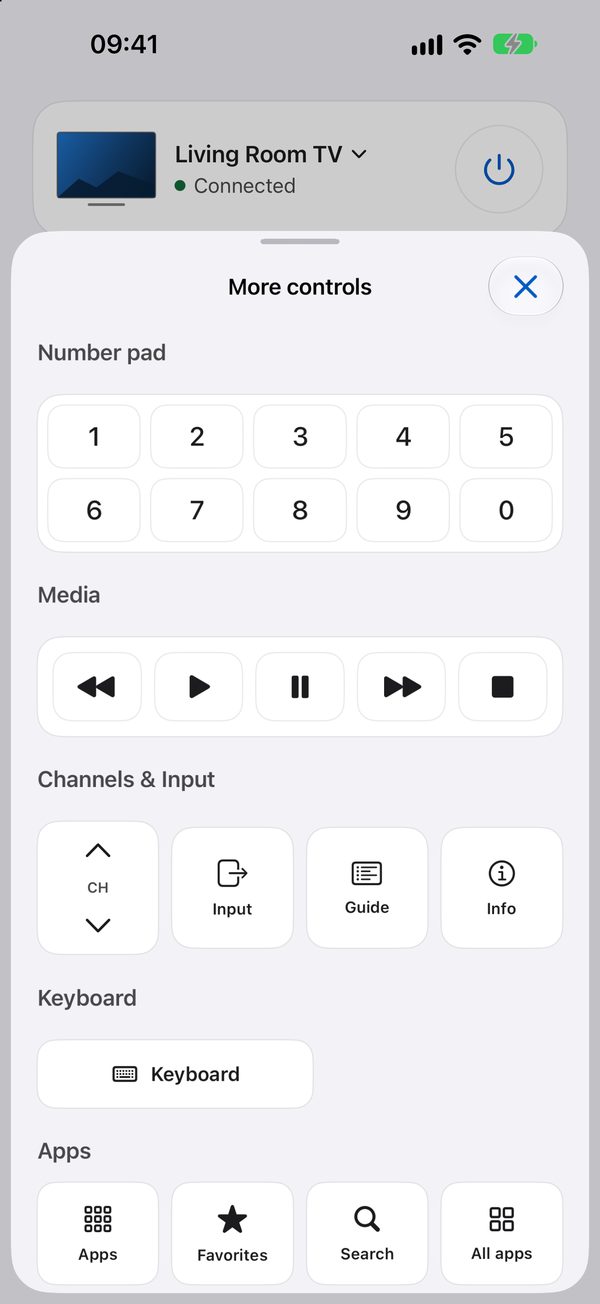
Bấm nút Thêm (dấu ba chấm) để mở bảng nút đầy đủ.
Tap More (the three dots) to open the full set of buttons.
-
Phím số, phát phim, kênhNumbers, playback, channels
- Bàn phím số: 0–9 để chọn kênh.
- Number pad: 0–9 to pick a channel.
- Đa phương tiện: tua lại, phát, tạm dừng, tua nhanh, dừng.
- Media: rewind, play, pause, fast forward, stop.
- Kênh & đầu vào: chuyển kênh lên/xuống, Nguồn vào (HDMI…), Lịch phát sóng, Thông tin.
- Channels & Input: channel up/down, Input (HDMI…), Guide, Info.
Mỗi nhóm chỉ hiện khi TV hỗ trợ. Bấm dấu ✕ để đóng.
Each group only shows if your TV supports it. Tap ✕ to close.
-
Mở YouTube, Netflix… ngay từ iPhoneOpen YouTube, Netflix… from your iPhone
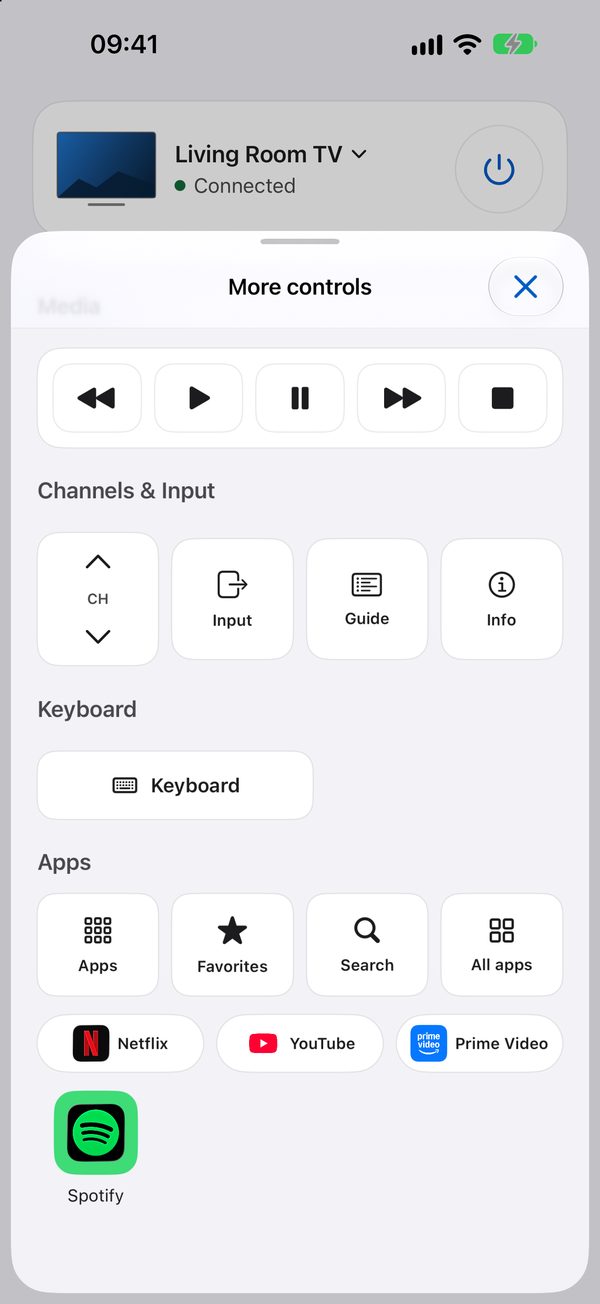
Kéo xuống mục Ứng dụng. Chạm vào biểu tượng (ví dụ YouTube) để mở ứng dụng đó trên TV. Bấm Tìm kiếm để tìm theo tên, hoặc Tất cả ứng dụng để xem hết.
Scroll to Apps. Tap an icon (YouTube, for example) to open that app on the TV. Tap Search to find one by name, or All apps to see them all.
Phần 6Part 6
Gõ chữ lên TVType on the TV
Tìm phim bằng bàn phím iPhone nhanh hơn nhiều so với bấm từng chữ trên remote.
Searching with your iPhone keyboard is much faster than picking letters with a remote.
-
Gõ và gửiType and send
- Trên TV, mở ô tìm kiếm của ứng dụng (ví dụ YouTube).
- On the TV, open the app’s search box (YouTube, for example).
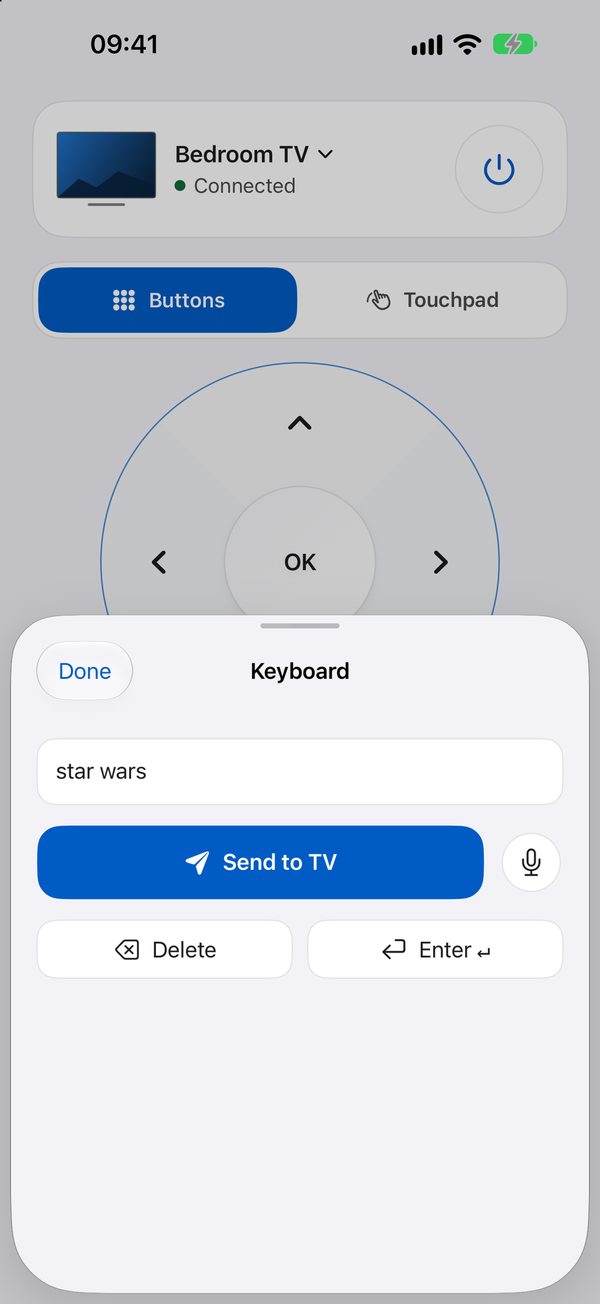
- Trên iPhone, bấm Thêm → Bàn phím.
- On your iPhone, tap More → Keyboard.
- Gõ chữ, hoặc bấm biểu tượng micro để nói. Bấm Gửi tới TV.
- Type, or tap the microphone to speak. Tap Send to TV.
Bàn phím có trên TV Samsung, LG và Roku. Một số ứng dụng (như Netflix) không nhận chữ từ bên ngoài, khi đó hãy dùng các mũi tên.
The keyboard works with Samsung, LG and Roku TVs. Some apps (such as Netflix) don’t accept outside typing; use the arrows instead.
Phần 7Part 7
Dùng nhiều TVSeveral TVs
App nhớ các TV đã kết nối, ví dụ TV phòng khách và TV phòng ngủ.
The app remembers TVs you have connected, such as the living room and bedroom TVs.
-
Đổi, đặt tên, xoá TVSwitch, rename, delete
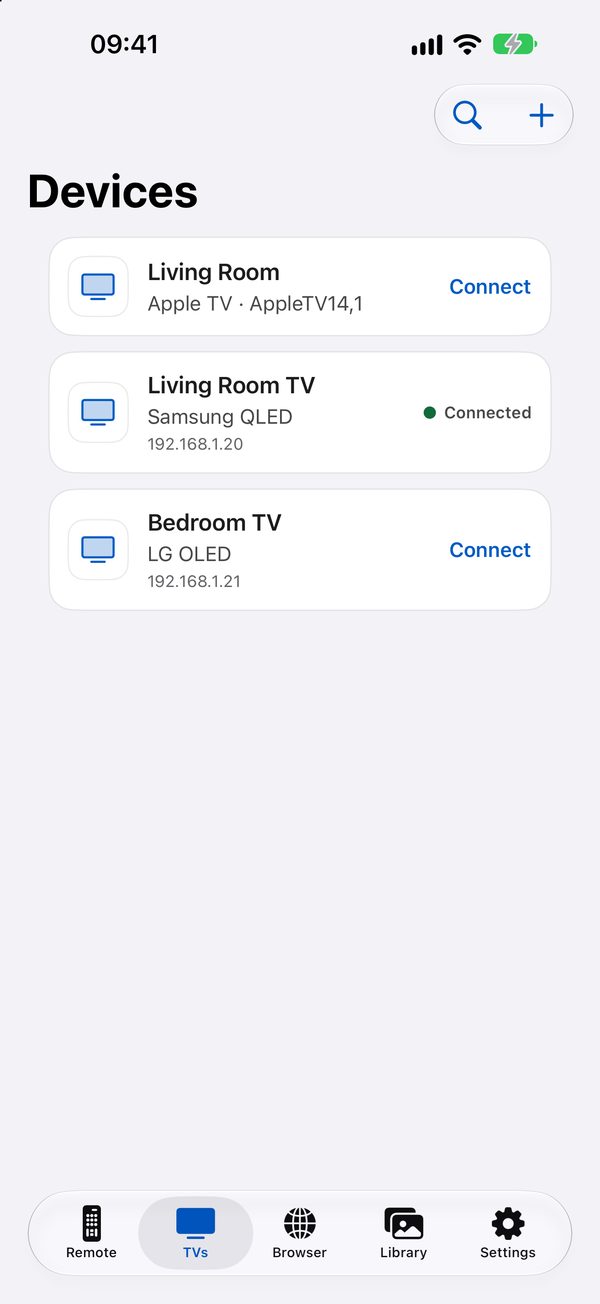
- Đổi TV: ở tab TV, chạm vào thẻ TV muốn dùng. Hoặc chạm tên TV ở đầu màn điều khiển.
- Switch: on the TVs tab, tap the TV you want. Or tap the TV name at the top of the remote.
- Đổi tên / Xoá: vuốt thẻ TV sang trái.
- Rename / Delete: swipe the TV card to the left.
- Bật TV: vuốt thẻ sang phải, nếu có nút Bật.
- Turn on: swipe the card to the right, if a Turn On button appears.
- Thêm TV: bấm kính lúp để quét, hoặc dấu + để nhập IP.
- Add a TV: tap the magnifier to scan, or + to enter an IP.
Phần 8Part 8
Chiếu ảnh và video lên TVShow photos and videos on TV
Tab Thư viện cho cả nhà xem ảnh, video trong iPhone trên màn hình lớn. Ảnh gốc không bị thay đổi.
The Library tab lets everyone see your iPhone photos and videos on the big screen. Your originals stay unchanged.
-
Chọn ảnhChoose photos
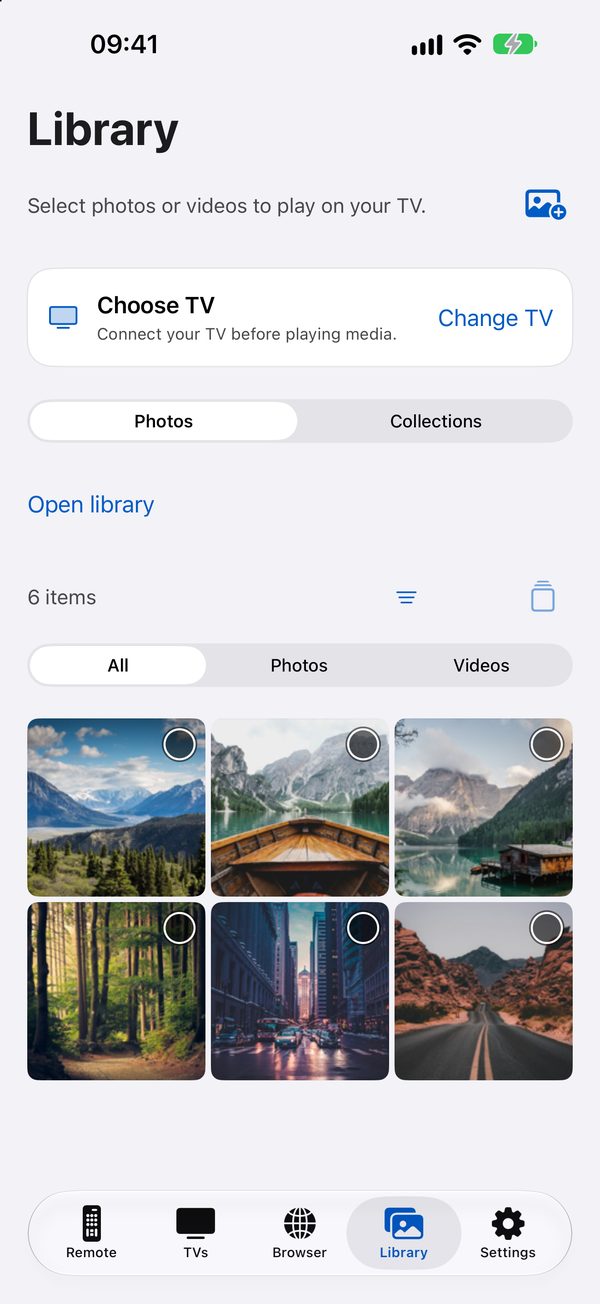
- Bấm Mở thư viện và cho phép app xem ảnh, hoặc bấm Chọn ảnh để chiếu để chỉ chọn vài tấm.
- Tap Open library and allow photo access, or tap Choose photos to show to pick just a few.
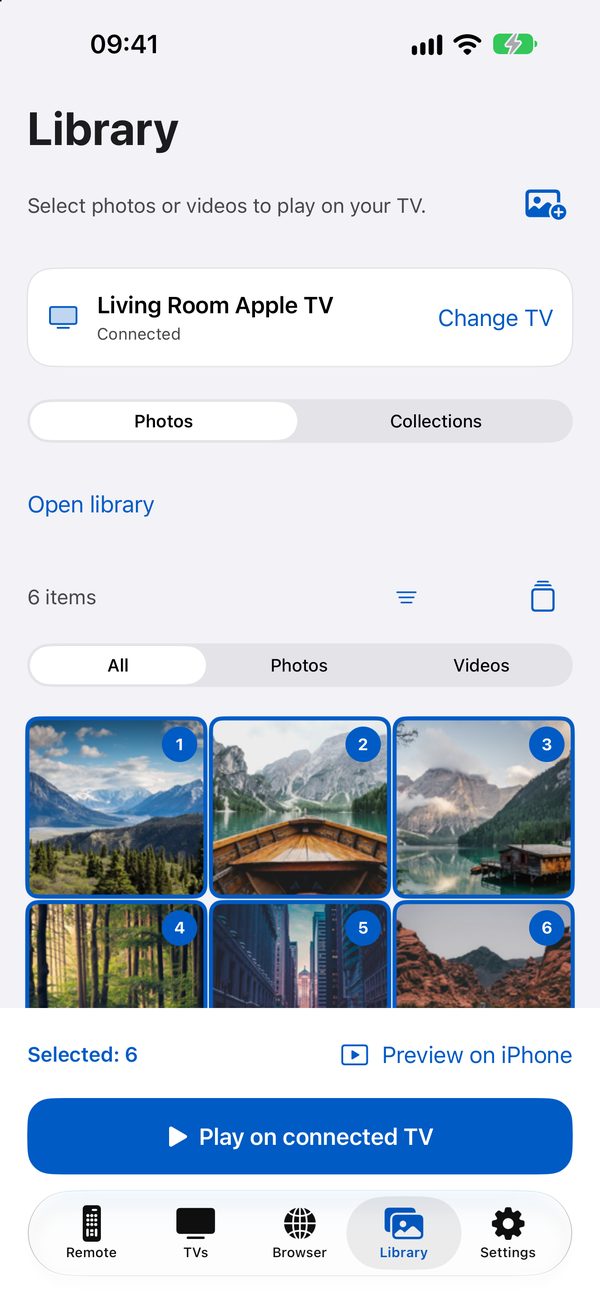
- Chạm từng ảnh để chọn. Ảnh được đánh số theo thứ tự sẽ chiếu.
- Tap photos to select them. They are numbered in the order they will play.
- Kéo ngón tay qua nhiều ảnh để chọn nhanh. Mục Bộ sưu tập cho xem theo album.
- Drag across photos to select many at once. Collections shows your albums.
-
Phát lên TVPlay on the TV
- Với Apple TV đang kết nối: bấm Phát trên TV đã kết nối.
- With a connected Apple TV: tap Play on connected TV.
- Với TV khác: bấm Xem trước trên iPhone, rồi Chọn TV và chọn TV hiện trong danh sách (AirPlay cho video, hoặc TV có hỗ trợ chia sẻ trong mạng nhà).
- With other TVs: tap Preview on iPhone, then Choose TV and pick a TV from the list (AirPlay for videos, or a TV that supports home-network sharing).
- Bấm Trước / Tiếp để chuyển ảnh, nút dừng để kết thúc. Mỗi ảnh hiện 3, 5 hoặc 10 giây tùy bạn chọn.
- Use Previous / Next to change photos and the stop button to finish. Each photo shows for 3, 5 or 10 seconds, as you choose.
Giữ app mở trong lúc chiếu. Live Photo được chiếu thành ảnh tĩnh.
Keep the app open while playing. Live Photos play as still images.
Phần 9Part 9
Trình duyệtBrowser
Mở trang web trên iPhone và đưa video trên trang đó lên TV.
Open a website on your iPhone and send its video to the TV.
-
Mở trang webOpen a website
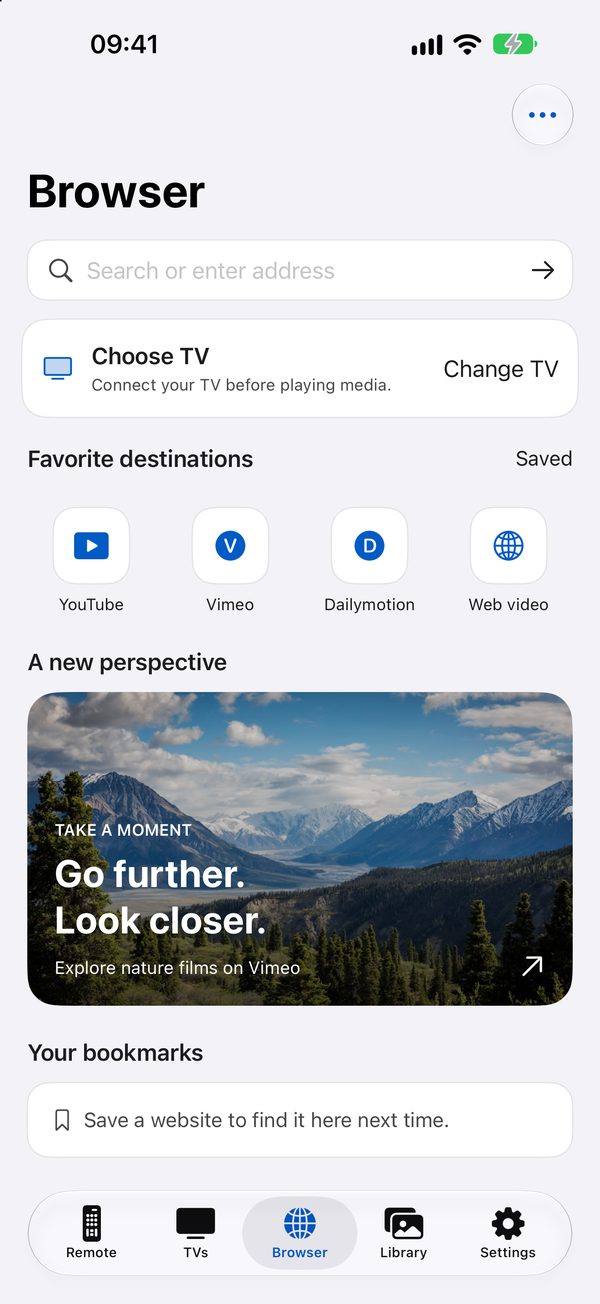
Chạm một biểu tượng có sẵn (YouTube, Vimeo, Dailymotion) hoặc gõ địa chỉ vào ô Tìm kiếm hoặc nhập địa chỉ.
Tap a shortcut (YouTube, Vimeo, Dailymotion) or type an address in Search or enter address.
Bấm biểu tượng dấu trang để lưu trang hay xem. Có thể mở tối đa 5 tab.
Tap the bookmark icon to save a page you like. You can open up to 5 tabs.
-
Phát video lên TVPlay the video on TV
- Khi trang có video, thanh Video trên trang hiện ở dưới.
- When the page has a video, a Videos on this page bar appears at the bottom.
- Chạm vào thanh đó, chọn video muốn xem.
- Tap it and choose the video you want.
- Bấm Phát trên TV đã kết nối. Với Apple TV, video phát thẳng; với TV khác, app đề nghị dùng AirPlay của trang web.
- Tap Play on connected TV. On Apple TV the video plays directly; on other TVs the app offers the website’s AirPlay.
Chưa thấy video? Bấm Play trên trang web trước. Một số trang không cho phát ra ngoài.
No video found? Press Play on the website first. Some sites don’t allow outside playback.
Phần 10Part 10
Apple TVApple TV
Apple TV kết nối bằng mã PIN 4 số hiện trên TV.
Apple TV connects with a 4-digit PIN shown on the TV.
-
Tìm Apple TVFind your Apple TV
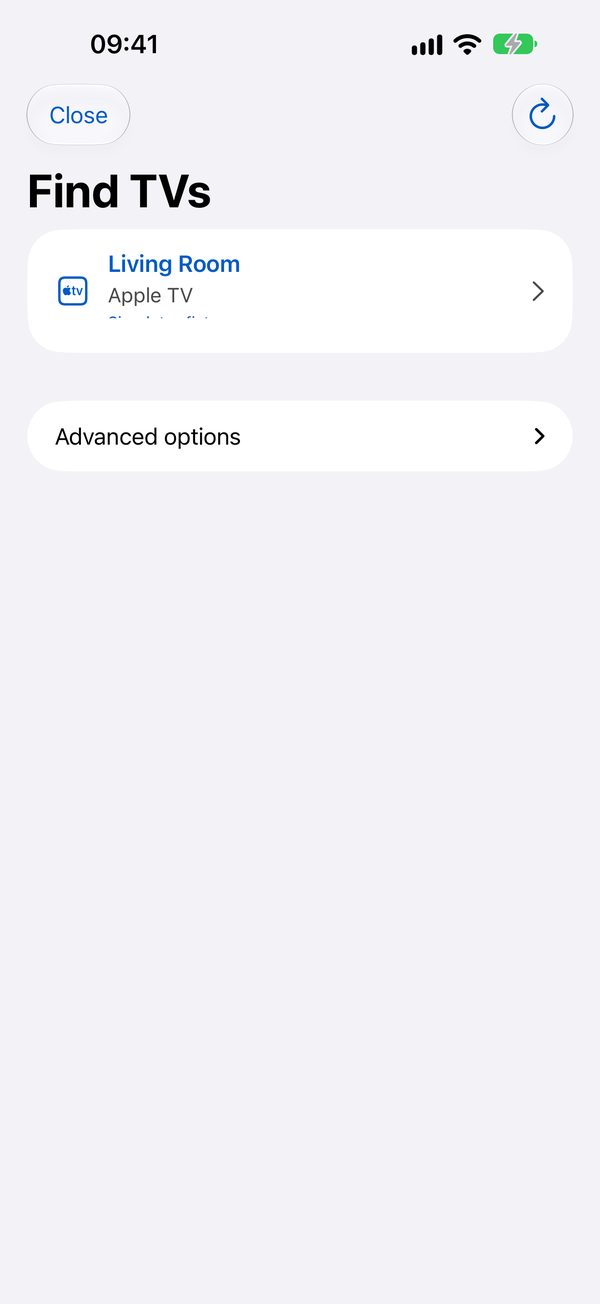
Vào tab TV, bấm kính lúp Tìm TV. Apple TV hiện trong danh sách với dòng chữ “Apple TV”. Chạm vào nó.
Go to the TVs tab and tap the magnifier, Find TVs. Your Apple TV appears in the list labelled “Apple TV”. Tap it.
-
Nhập mã PINEnter the PIN
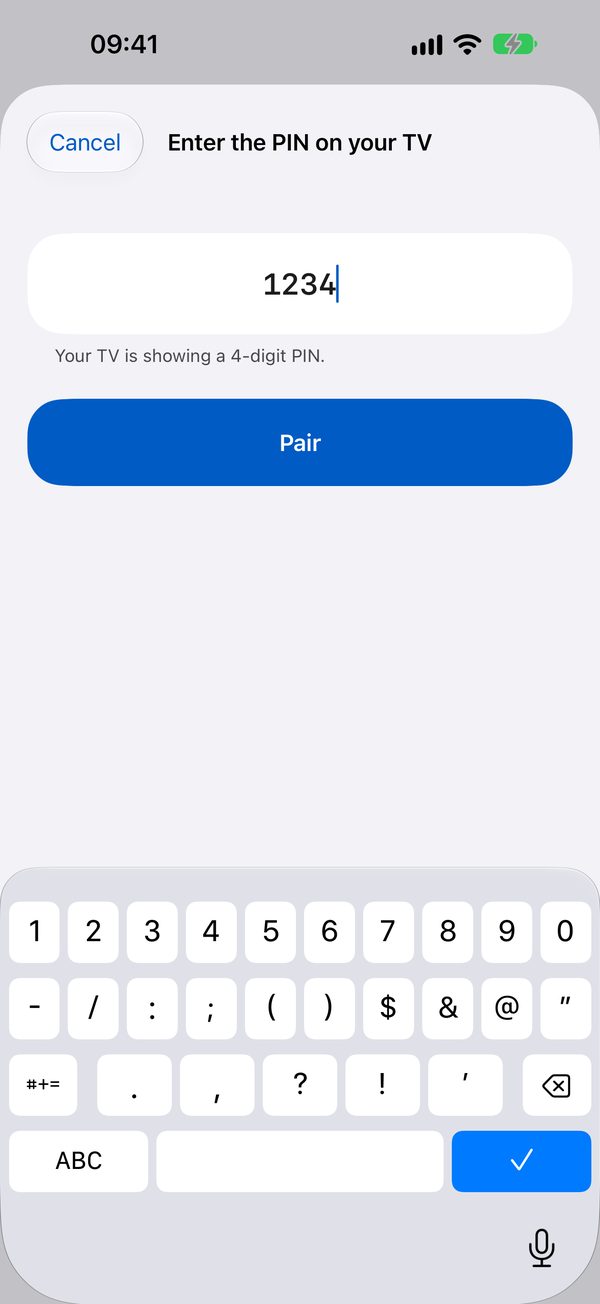
Apple TV hiện mã 4 số. Gõ mã đó vào iPhone rồi bấm Ghép nối. Nếu sai mã, bấm Bắt đầu lại để TV hiện mã mới.
The Apple TV shows a 4-digit code. Type it on your iPhone and tap Pair. If it doesn’t match, tap Start over to get a new code.
-
Điều khiển Apple TVControl your Apple TV
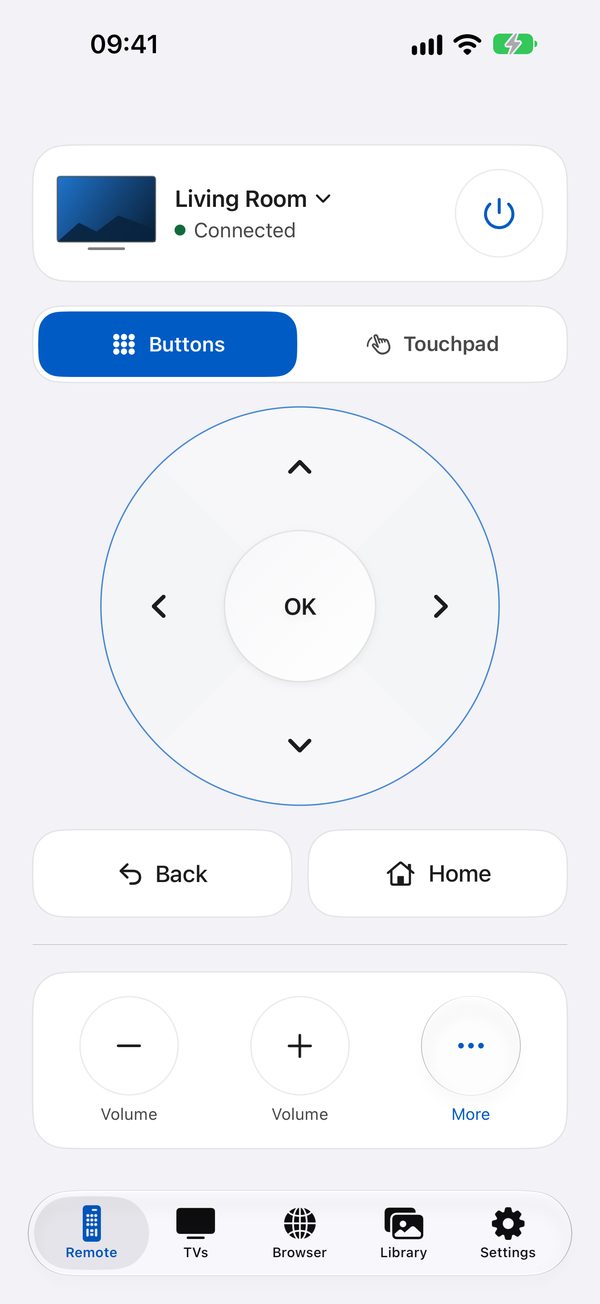
Vòng điều hướng, Quay lại, Trang chủ, âm lượng và bàn di chuột dùng như phần 3–4. Bảng Thêm có thêm:
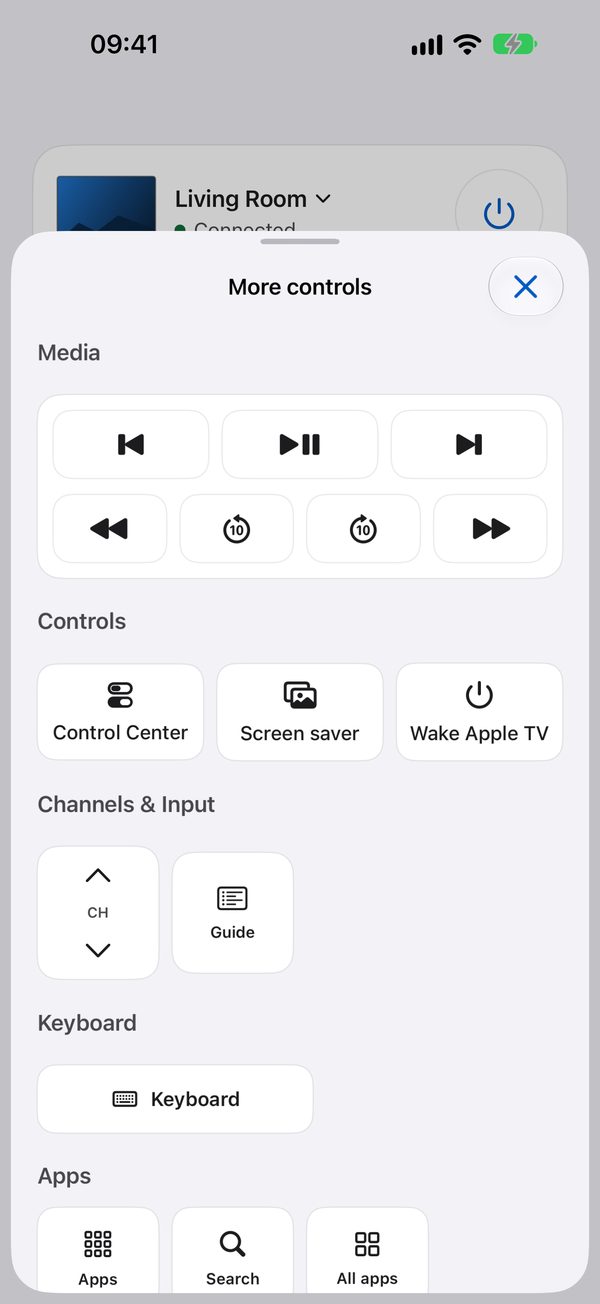
The arrows, Back, Home, volume and touchpad work as in parts 3–4. The More panel adds:
- Phát / Tạm dừng, bài trước, bài tiếp theo, tua 10 giây (khi đang phát).
- Play / Pause, previous, next and skip 10 seconds (while playing).
- Trung tâm điều khiển, Trình bảo vệ màn hình, Đánh thức Apple TV.
- Control Center, Screen saver, Wake Apple TV.
- Tất cả ứng dụng: mở các ứng dụng đã cài trên Apple TV.
- All apps: open apps installed on the Apple TV.
Phần 11Part 11
Siri và thao tác nhanhSiri and shortcuts
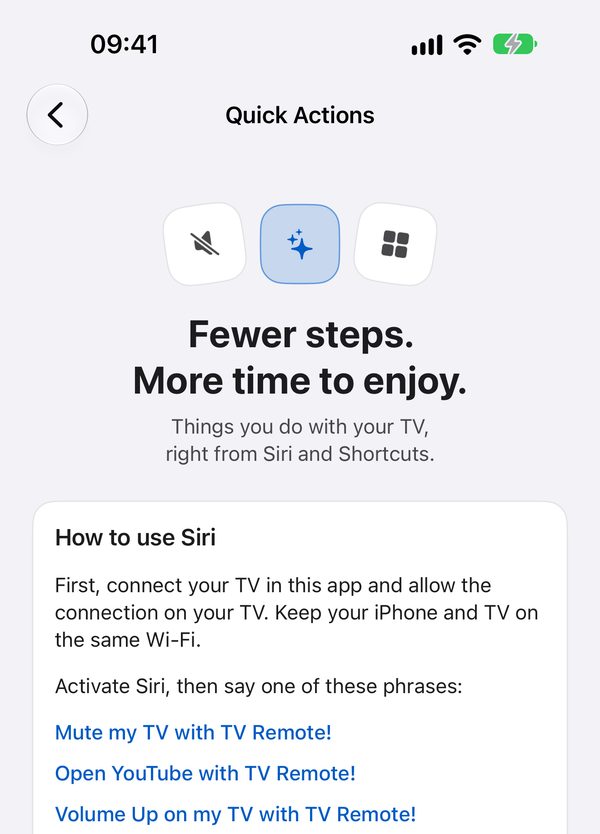
Điều khiển TV mà không cần mở app. TV vẫn phải bật, đã kết nối với app trước đó và cùng Wi-Fi.
Control the TV without opening the app. The TV still needs to be on, already connected once, and on the same Wi-Fi.
-
Nói với SiriAsk Siri
Gọi Siri rồi nói một câu, ví dụ:
Call Siri and say, for example:
- “Tắt tiếng TV bằng TV Remote”
- “Mute my TV with TV Remote”
- “Mở YouTube bằng TV Remote”
- “Open YouTube with TV Remote”
- “Tăng âm lượng trên TV bằng TV Remote”
- “Volume Up on my TV with TV Remote”
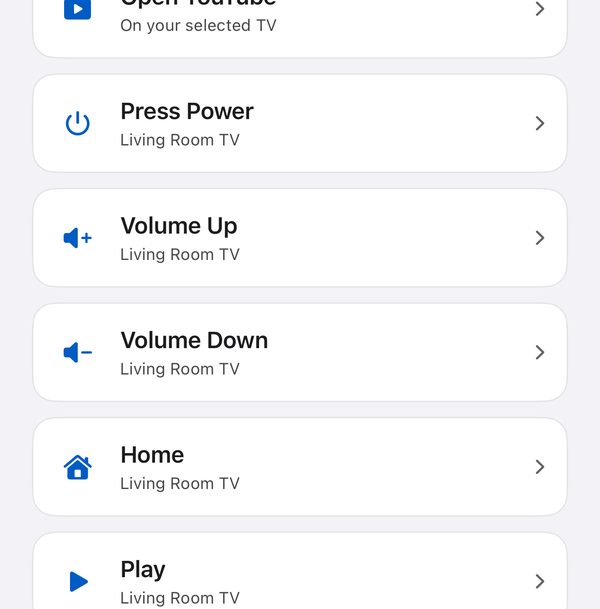
Xem đủ danh sách trong Cài đặt → Siri & Tác vụ nhanh. Tại đây bạn cũng chạm thẳng vào một tác vụ (Tắt tiếng TV, Mở YouTube, Nhấn Power, Tăng/Giảm âm lượng…) để chạy ngay.
See the full list in Settings → Siri & Quick Actions. You can also tap an action there (Mute TV, Open YouTube, Press Power, Volume Up/Down…) to run it right away.
Chạm một tác vụ để chạy ngayTap an action to run it now
-
Trung tâm điều khiển (iOS 18 trở lên)Control Center (iOS 18 or later)
- Vuốt xuống từ góc trên bên phải để mở Trung tâm điều khiển.
- Swipe down from the top-right corner to open Control Center.
- Chạm giữ vào vùng trống, chọn Thêm điều khiển.
- Touch and hold an empty area, then tap Add a Control.
- Tìm TV Remote và thêm Tắt tiếng TV hoặc Mở điều khiển.
- Find TV Remote and add Mute TV or Open Remote.
Chạm giữ biểu tượng appTouch and hold the app icon
Trên màn hình chính, chạm giữ biểu tượng TV Remote để mở nhanh: Kết nối TV, Thêm TV bằng IP, Cài đặt.
On the Home Screen, touch and hold the TV Remote icon for shortcuts: Connect TV, Add TV by IP, Settings.
Tắt tiếng TVMute TVMở điều khiểnOpen RemoteHình minh họa hai nút trong Trung tâm điều khiểnIllustration of the two Control Center buttons
Phần 12Part 12
Cài đặtSettings
-
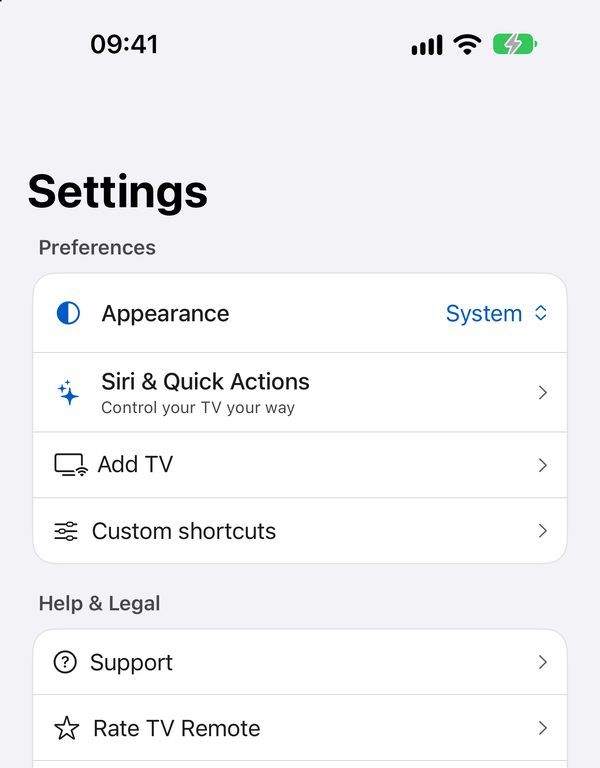
- Giao diện: Theo hệ thống, Sáng hoặc Tối.
- Appearance: System, Light or Dark.
- Siri & Tác vụ nhanh: câu lệnh Siri và nút chạy nhanh (phần 11).
- Siri & Quick Actions: Siri phrases and one-tap actions (part 11).
- Thêm TV: thêm TV mới.
- Add TV: add a new TV.
- Hỗ trợ: gửi câu hỏi cho đội phát triển.
- Support: contact the team.
- Chẩn đoán: bật Gửi báo cáo chẩn đoán khi được hỗ trợ yêu cầu, để đội phát triển tìm lỗi kết nối.
- Diagnostics: turn on Send diagnostic reports when support asks, so the team can look into connection problems.
Phần 13Part 13
Khi gặp sự cốTroubleshooting
Chạm vào từng câu hỏi để xem cách xử lý.
Tap a question to see what to do.
App không tìm thấy TVThe app can’t find my TV
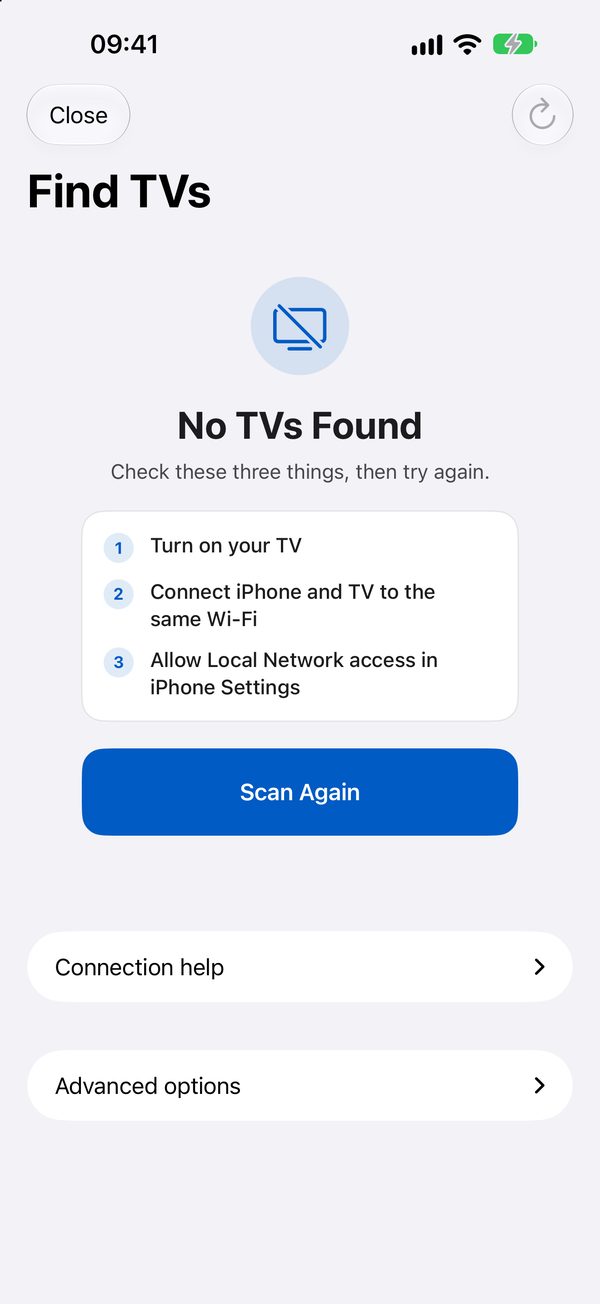
- Kiểm tra TV đang bật.
- Check the TV is on.
- Kiểm tra iPhone và TV dùng cùng Wi-Fi (xem trong cài đặt mạng của TV).
- Check your iPhone and TV use the same Wi-Fi (look in the TV’s network settings).
- Kiểm tra đã cho phép Mạng cục bộ (câu hỏi kế tiếp).
- Check Local Network is allowed (next question).
- Bấm Quét lại. Vẫn không thấy thì thêm bằng địa chỉ IP.
- Tap Scan Again. Still nothing? Add it by IP address.
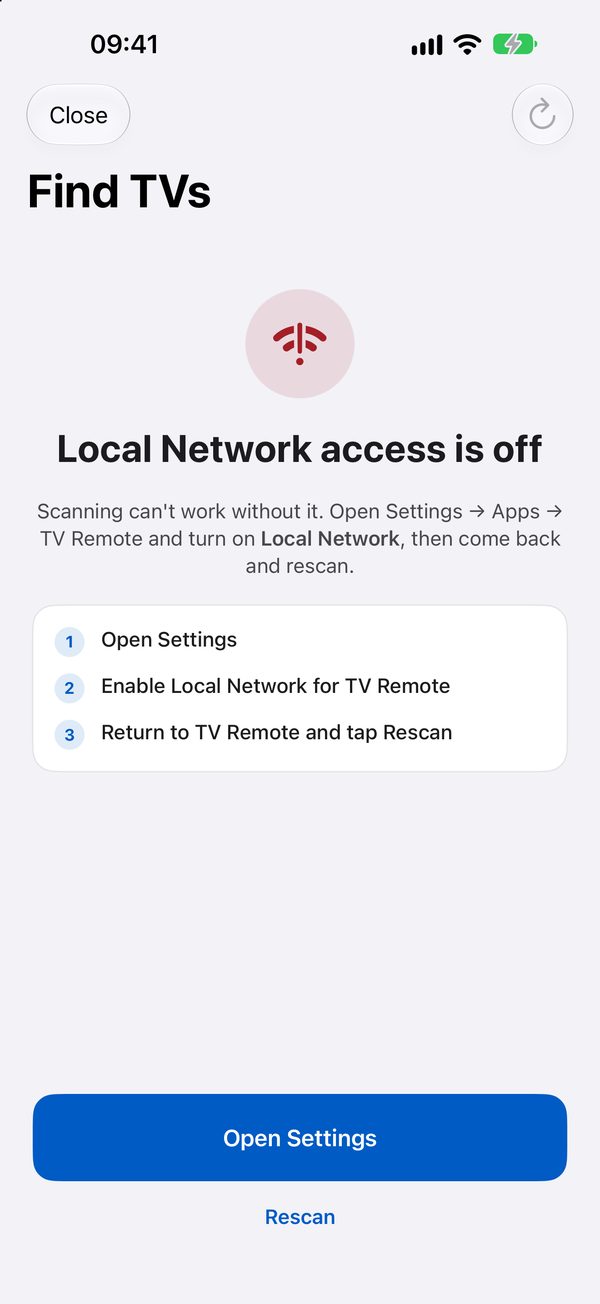
Lỡ bấm “Không cho phép” quyền Mạng cục bộI tapped “Don’t Allow” for Local Network
- Bấm Mở Cài đặt trong app (hoặc mở app Cài đặt của iPhone → Ứng dụng → TV Remote).
- Tap Open Settings in the app (or open iPhone Settings → Apps → TV Remote).
- Bật Mạng cục bộ.
- Turn on Local Network.
- Quay lại TV Remote, bấm Quét lại.
- Return to TV Remote and tap Rescan.
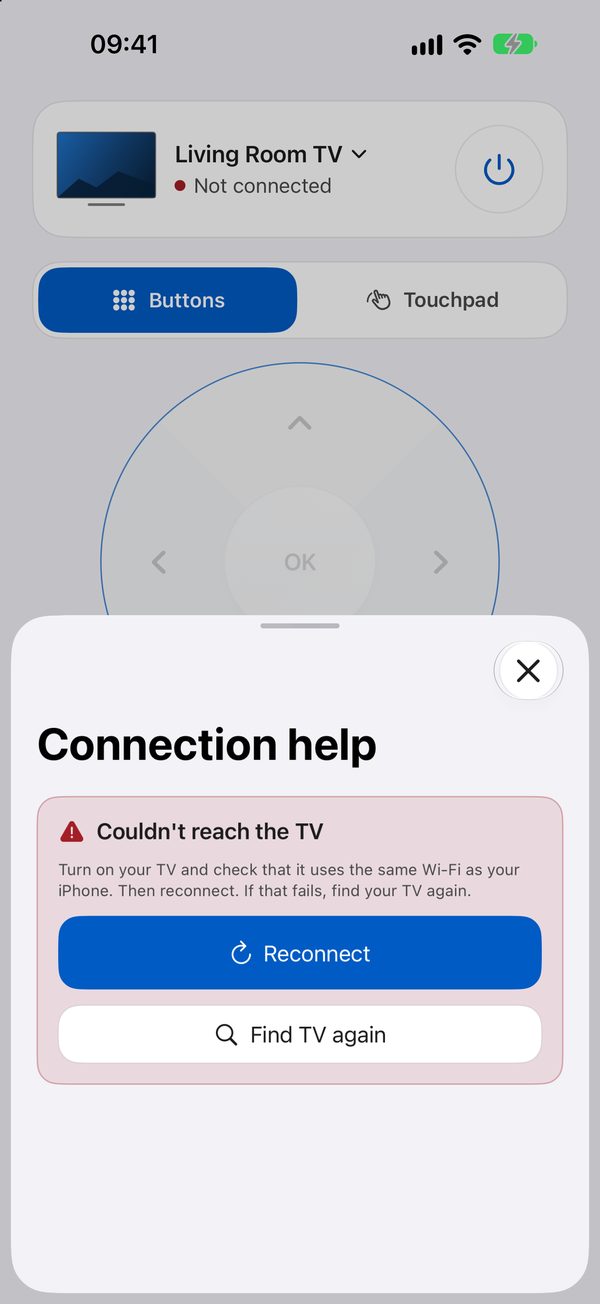
Mất kết nối hoặc không kết nối đượcConnection lost or can’t connect
- Bấm Kết nối lại.
- Tap Reconnect.
- TV vừa bật? TV cần khoảng 30–60 giây sau khi sáng màn hình mới nhận lệnh. Chờ một chút rồi thử lại.
- TV just turned on? It needs about 30–60 seconds after the screen lights up before it accepts commands. Wait, then try again.
- Vẫn lỗi: bấm Tìm lại TV để quét và chọn TV lại (TV có thể đã đổi địa chỉ).
- Still failing: tap Find TV again to scan and pick the TV again (its address may have changed).
- TV báo từ chối ghép nối: kết nối lại và nhớ chọn Cho phép trên TV.
- The TV rejected pairing: reconnect and remember to choose Allow on the TV.
Roku báo “chế độ hạn chế”Roku says control is limited
Trên Roku, mở Cài đặt › Hệ thống › Cài đặt hệ thống nâng cao › Điều khiển bằng ứng dụng di động › Truy cập mạng. Chọn Mặc định hoặc Cho phép, rồi kết nối lại trong app.
On your Roku, open Settings › System › Advanced system settings › Control by mobile apps › Network access. Choose Default or Permissive, then reconnect in the app.
Gõ chữ nhưng TV không hiệnI typed but nothing shows on the TV
Một số ứng dụng trên TV (như Netflix) không nhận bàn phím ngoài. Hãy dùng mũi tên và OK để chọn từng chữ trên TV.
Some TV apps (such as Netflix) don’t accept outside keyboards. Use the arrows and OK to pick letters on the TV.
Không bật được TV từ iPhoneI can’t turn the TV on from my iPhone
Nhiều TV ngắt Wi-Fi khi tắt hẳn, nên iPhone không gửi lệnh tới được. Nếu thẻ TV có nút Bật khi vuốt sang phải, hãy thử nút đó. Nếu không, bật TV bằng remote gốc, đợi một chút rồi dùng app.
Many TVs drop Wi-Fi when fully off, so the iPhone can’t reach them. If the TV card shows Turn On when you swipe right, try that. Otherwise, turn the TV on with its own remote, wait a moment, then use the app.